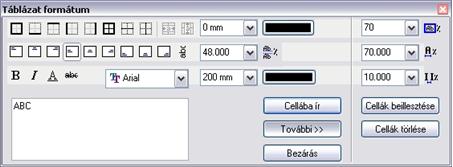
Ha erre a parancsra kattint, megjelenik a Táblázatos szöveg bevitele párbeszédablak. Itt szerkesztheti a táblázatot. Ha bal egér gombbal duplán kattint a táblázatra, megjelenik a Táblázat formátum párbeszédablak, melynek segítségével módosíthatja a kiválasztott táblázatot, vagy annak egy ill. több celláját.
A kijelölt táblázatot úgy módosíthatja, hogy közben nem lép ki a párbeszédablakból.
Válasszon ki egy cellát, majd egy opciót a párbeszédablakból.
Ha az egész táblázatra szeretné alkalmazni a kívánt módosítást, kattintson újra duplán a táblázatra. Ekkor a program kijelöli az egész táblázatot.
Szegély

A párbeszédablak bal felső részében kiválaszthatja, hogy a kijelölt cellák mely vonalait jeleníti meg.
Cellák egyesítése - felosztása
Az utolsó két ikon segítségével összevonhat két kiválasztott cellát.
|
|
A két egymás felett kijelölt cellát egyesíti. |
|
|
A két egymás mellett kijelölt cellát egyesíti. |
Szöveg igazítás

A szöveg igazítását állíthatja be a kiválasztott cellában. Az utolsó ikon segítségével +90 fokkal elforgathatja a kijelölt cellákat, vagy az egész táblázatot.
Betű tulajdonságai

A szövegszerkesztőből már ismert beállításokat teheti itt meg: a kijelölt cella betűit vastaggá, vagy ferdévé teheti, alá-vagy áthúzhatja, átállíthatja a betűtípust.
|
|
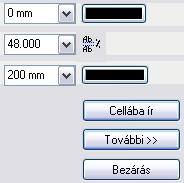
A táblázat vagy a kijelölt cella vonalának vastagságát, ill. színét állítja be. Az egy cellán belüli sorok távolságát állíthatja be a karaktermagasság százalékában. A kijelölt cella betűmagasságát és színét állítja be. A Cellába ír gombbal az ablakba írt szövegre módosítja az aktuális szöveget. (Új sort Ctrl+Enter-rel kezdhet.) Egyéb beállításokat tehet meg, ha a További gombra kattint: |
|
|
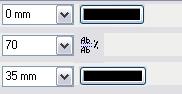
A megadott százalékos érték a szövegnek a cella oldalától való távolságát adja meg a karakterszélesség százalékában. A szöveg karakterszélességét határozza meg a karakter magasságának százalékában. A szöveg karakterei közti rést állíthatja be. A rés értékét a karaktermagasság százalékában adja meg. |
Szöveg ablak
Írja be itt azt a szöveget, melyet a cellában kíván elhelyezni, majd kattintson a Cellába ír gombra.
További
Ha a További gombra kattint, a megjelenő párbeszédablakban további cellákat illeszthet be a táblázatba vagy törölhet cellákat.
Cellák beillesztése
|
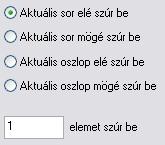
A megjelenő Cella beszúrás ablakban az aktuális sor/oszlop elé/mögé szúrhat be új sorokat/oszlopokat, melyeknek számát is megadhatja az alsó mezőben. |
|
Cellák törlése
|
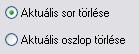
A Cella törlés párbeszédablakban az aktuális sort vagy oszlopot törölheti. |
|
2Ezt a parancsot a Módosítás menü – Táblázat paranccsal is aktiválhatja, vagy ha a táblázatra duplán kattint.